
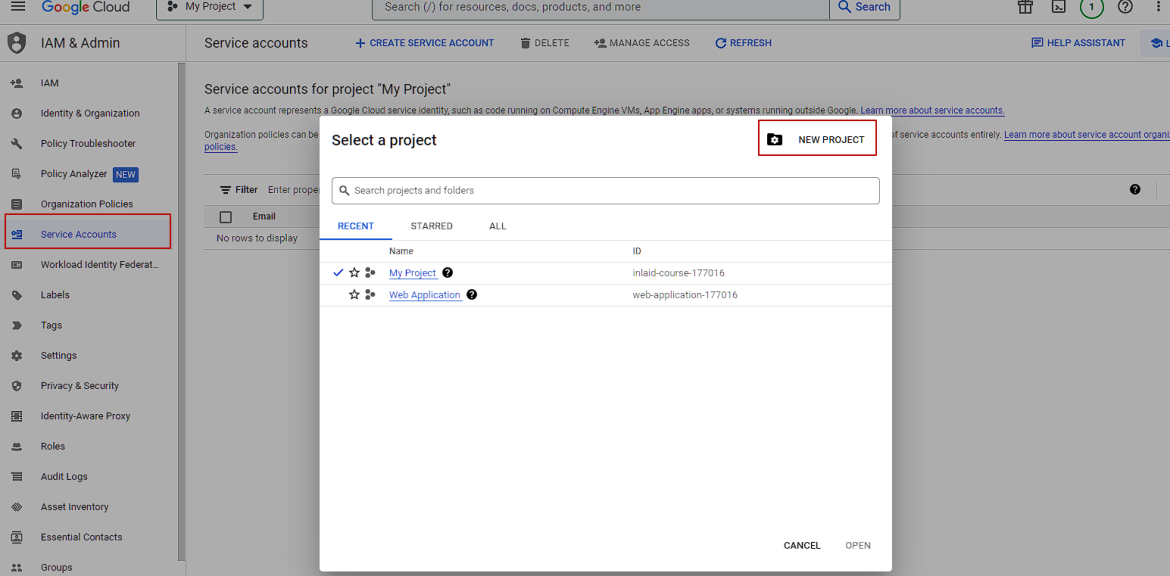

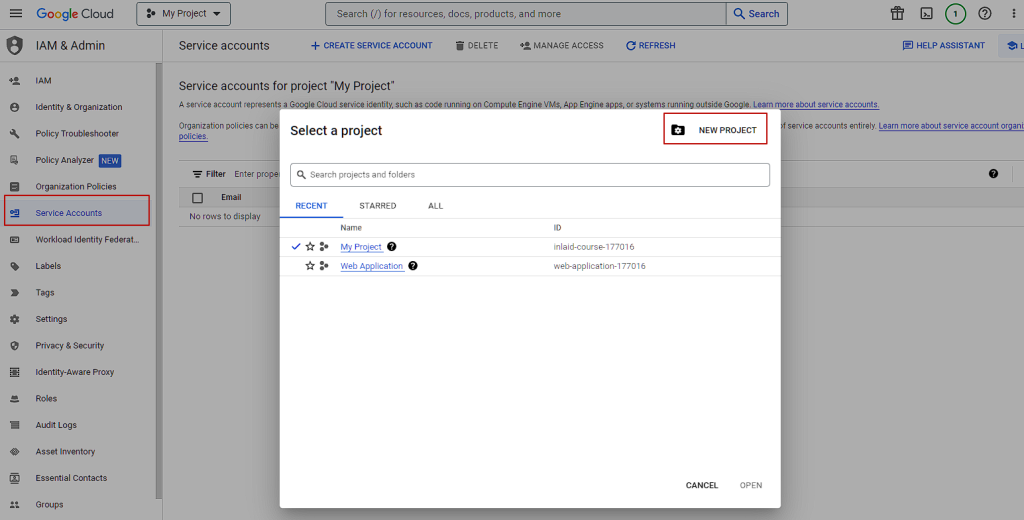
Спершу для налаштування Google Indexing API переходимо на сайт розробника та створюємо Service account. Роль указуємо “Власник”.
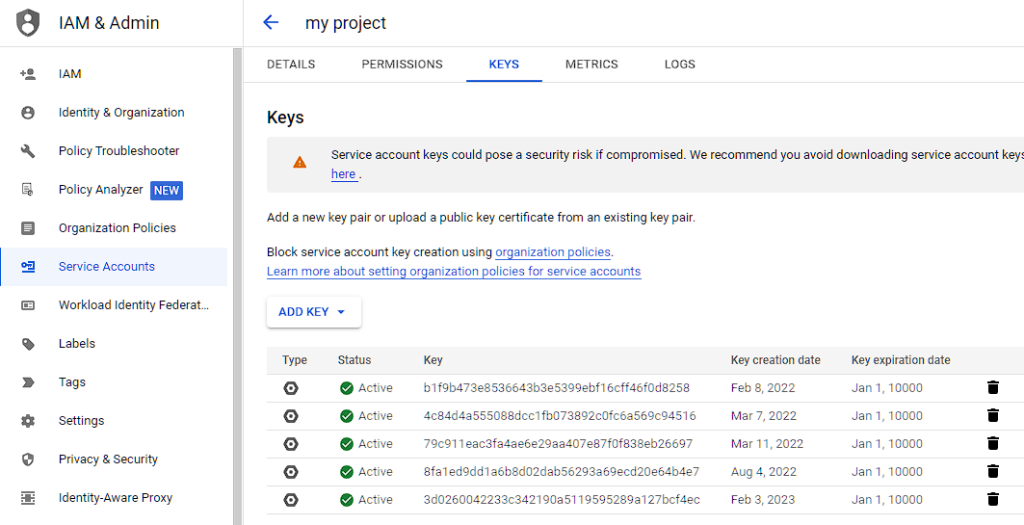
Заходимо в проєкт та створюємо ключ доступу. Натискаємо “Add Key” обираємо “JSON” та завантажуємо скрипт.
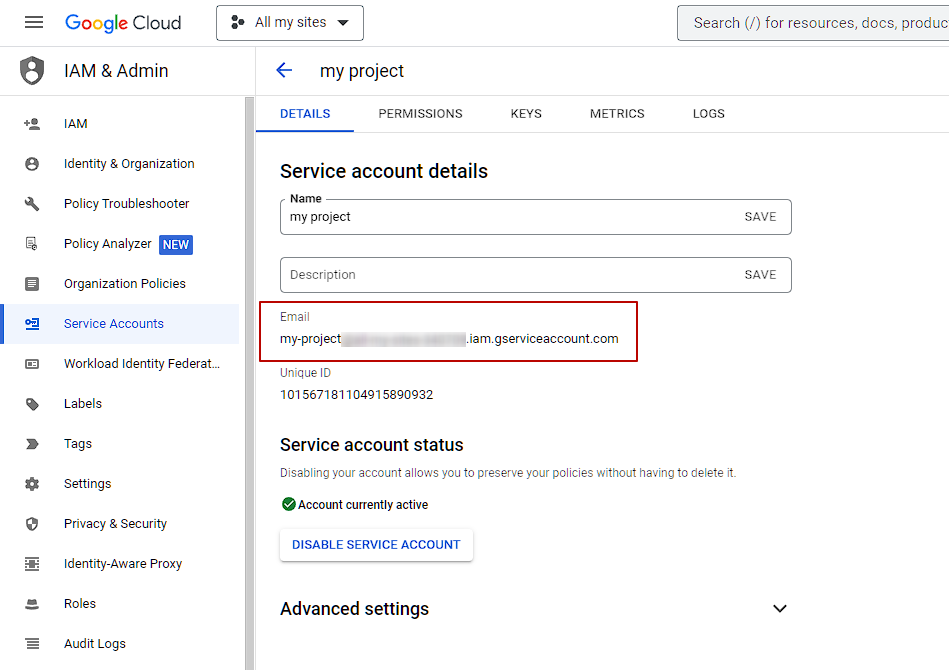
Переходимо в деталі проєкту та копіюємо Email. На цю адресу ми маємо розширити доступ в google search console.
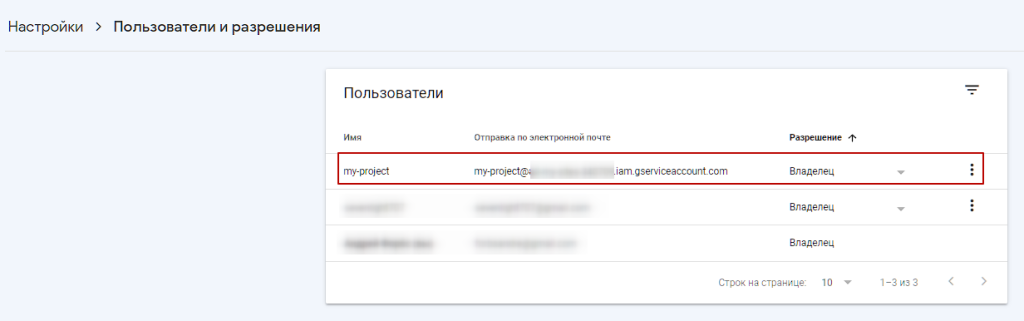
Зверніть увагу – доступ має бути з правами “Власник”.
Качаємо файли github
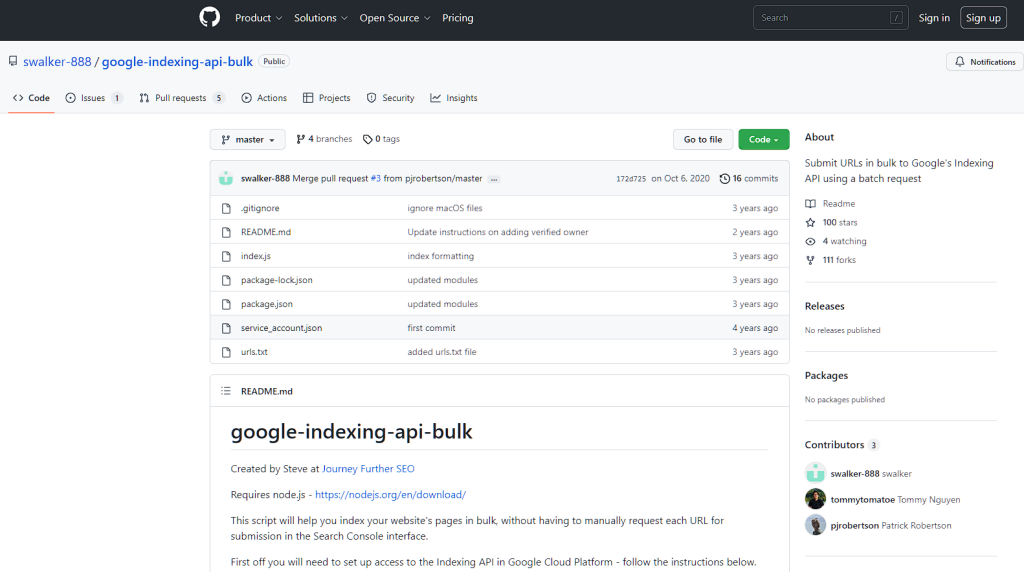
Переходимо на github та завантажуємо файли за цим посиланням. Перенесіть відразу файли в потрібну папку.
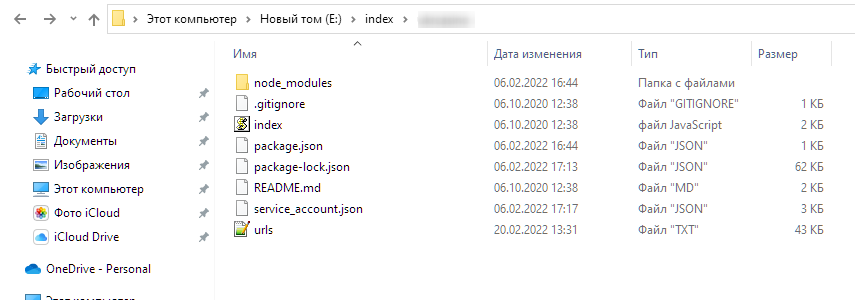
Скачаний скрипт проєкту вставляємо в файл “service_account.json”. Обрані url які потрібно індексувати копіюємо в файл “urls”.
Переходимо в Windows Powershell
Качаємо та встановлюємо Windows Powershell на офіційному сайті.
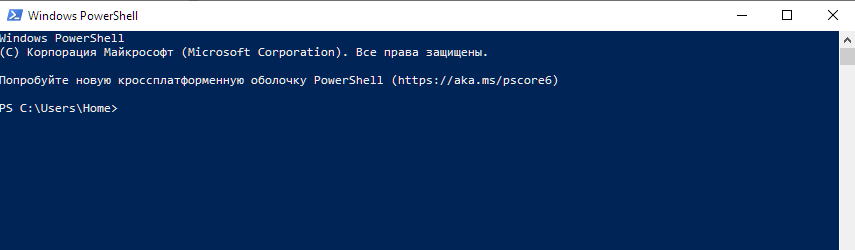
Команди для завантаження бібліотек у папку скрипта в PowerShell. Прописуємо в такому порядку:
npm install requests
npm audit fix
npm audit fix –force
Далі прописуємо шляхи для індексації:
cd E:\index\папка проєкту
node index.js (запускаємо скрипт)
Можливі проблеми
- Якщо вибиває помилку, завантажуємо бібліотеку в папку проєкту через Powershell:
npm install requests
npm audit fix
npm audit fix –force - Перевірте чи відкрите API за посиланням.
- Не забувайте про ліміти Google Indexing API.
- На акаунті Google Indexing API має бути повний доступ “Власника” в google search console.
Налаштування плагіну на WordPress
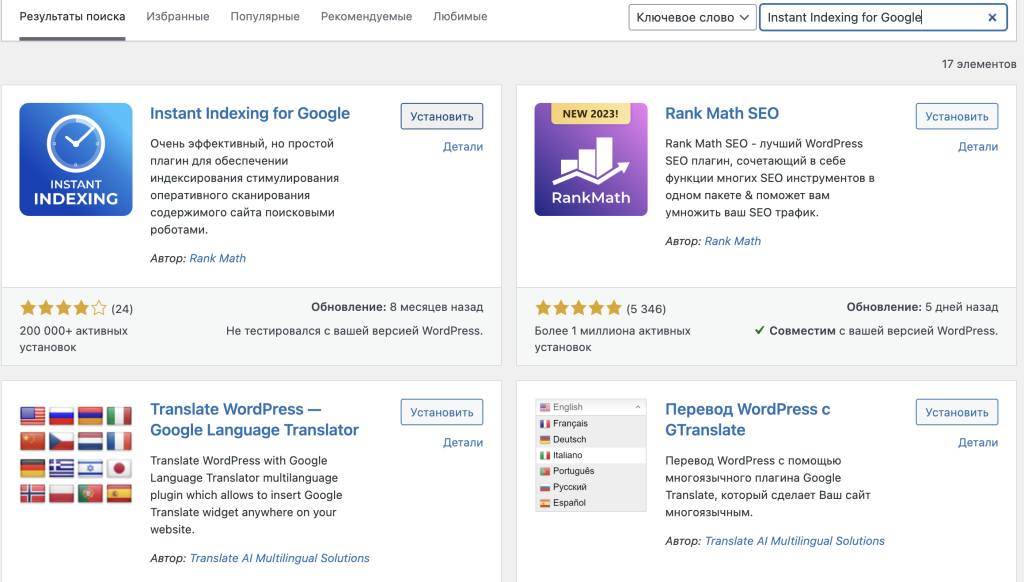
Переходимо в WordPress та встановлюємо плагін instant indexing for Google. Активуємо плагін та переходимо до налаштувань.
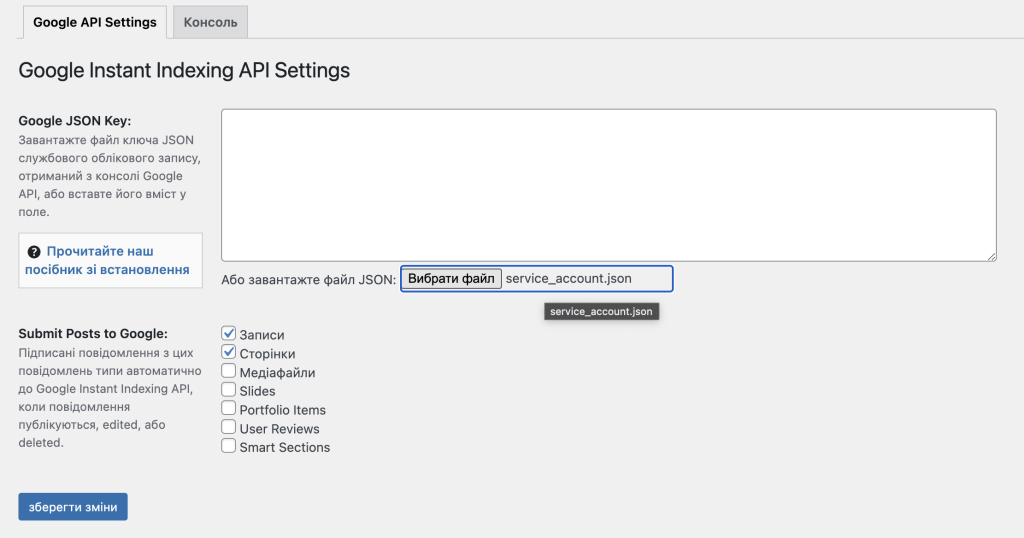
Додаємо файл “service_account.json” та обираємо сторінки для автоматичної індексації – зберігаємо зміни.
 Ukrainian
  English
  Russian